自社のホームページを開いたら、いつもの画面の代わりに「この接続ではプライバシーが保護されません」と出た。
こんなときは、その画面で操作を止め、アドレス欄と警告文が一緒に写るようにスクリーンショットを撮ってください。
ログインや個人情報の入力は、復旧を確認してから再開します。
最初に見るのは、警告がどこに出たかです。
ページ全体が警告に切り替わったときと、いつものページが開いてアドレス欄に注意が出たときでは、確認する設定が変わります。
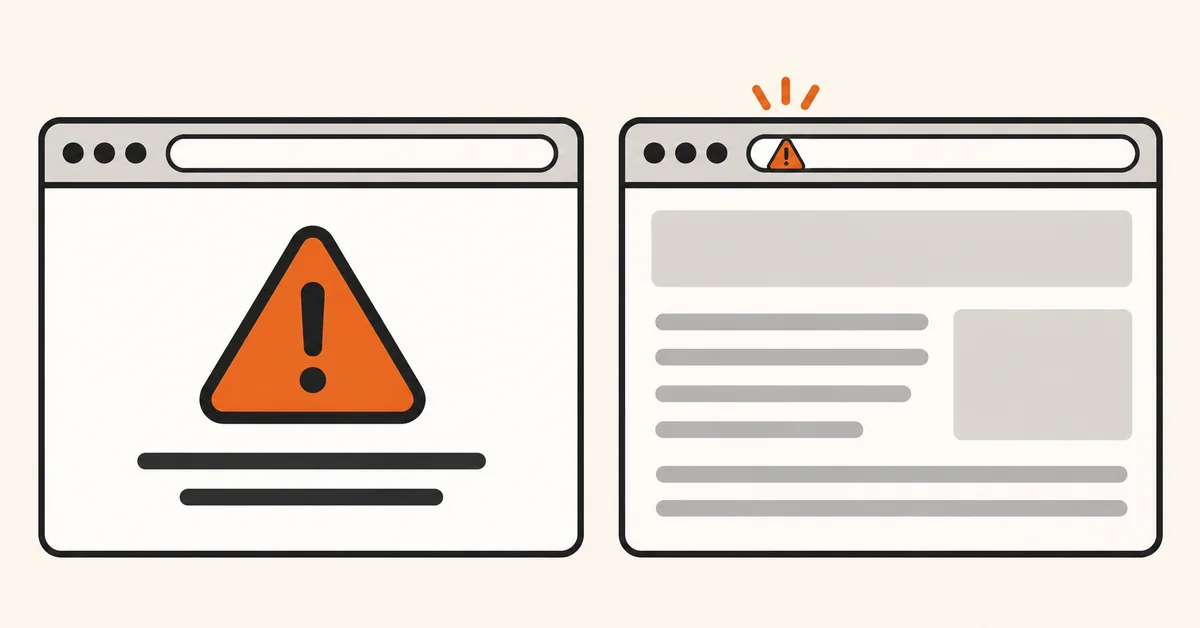
画面に「危険なサイト」と表示された場合は、フィッシングなどに関する警告の可能性があります。ページを閉じ、Google Search Consoleで自社サイトを選び、「セキュリティの問題」レポートを確認してください。Googleの確認手順
ページが開かないときは、スマートフォンで同じURLを試す
たとえば、会社のパソコンで「お問い合わせ」を押した瞬間に警告が出たとします。スマートフォンのWi-Fiを切り、モバイル回線で問い合わせページのURLを直接開いてみてください。トップページだけを開くと、お客さまが困っている画面を見落とします。
スマートフォンでは開けた
同じスマートフォンを社内Wi-Fiにつなぎ直し、もう一度開きます。Wi-Fiでも開けるなら、最初のパソコンの日付と時刻を見てください。時計が大きくずれていると、有効な証明書にも警告が出ることがあります。ずれを直したら、元のページを再読み込みします。
スマートフォンでも社内Wi-Fiにつないだときだけ警告が出るなら、社内回線を調べる手がかりになります。ネットワーク担当者には「同じスマホ・同じURLで、社内Wi-Fiでは警告、モバイル回線では正常」と伝えると、確認した条件が正確に伝わります。
スマートフォンにも同じ警告が出た
次はサイト側を確認します。SSL証明書は、ブラウザーが「今つないでいるのは、アドレス欄に表示された接続先か」を確かめるために使うものです。契約中のレンタルサーバーの管理画面で「SSL設定」または「独自SSL」を開き、警告が出たアドレスを探します。
- 有効期限が過ぎている。 更新失敗のお知らせを確認し、契約先の手順で更新します。「自動更新が有効」と表示されていても、今回の更新が完了したか、有効期限が新しくなったかまで確認します。
- 警告が出たアドレスだけ未設定。 たとえば、トップページが
example.com、予約ページがreserve.example.comなら、予約ページ側も証明書の対象に含まれている必要があります。自社で管理するアドレスなら、そのアドレスにもSSLを設定します。
設定後は、契約先が案内する反映時間を置いて、最初に警告が出たURLを開き直します。Cloudflare経由でサイトを配信している場合は、Cloudflare側の「SSL/TLS」でも、訪問者に提示される証明書を確認できます。
エックスサーバーのSSL設定手順 / Cloudflareの証明書の説明 / Chromeのエラーコードの見方
アドレス欄に注意が出るときは、URLの先頭を見る
アドレス欄を選んで、URLの先頭を表示します。http:// なら、そのページとの通信は暗号化されていません。まずは自社サイトの同じページを、先頭だけ https:// にして開いてみてください。
HTTPSで警告なく開けたら、古いリンクから来た人も自動でHTTPSに移れるようにします。レンタルサーバーの管理画面で「常時SSL」や「HTTPSリダイレクト」の項目を探し、現在の設定を確認してから、契約先の手順に沿って転送を有効にしてください。
確認には、実際に使われている入口を使います。たとえば名刺のQRコードが古いHTTPの問い合わせページを指していたら、そのQRコードを読み取り、HTTPSの問い合わせページに着くかを見ます。自分で直せるメニューや店舗プロフィールのリンクも更新しておきましょう。
HTTPSにすると警告画面が出るなら、先に証明書の設定を確認してください。警告が出たまま転送を有効にすると、古いリンクから来た人もその警告画面に着いてしまいます。
写真やフォームだけ消えたときは、読み込み先を確認する
店内の写真が1枚だけ消えた、予約フォームの場所が空白になった。こうしたときには、HTTPSで開いたページが、一部の部品を古いHTTPのアドレスから読み込もうとしていることがあります。この状態を「混在コンテンツ」と呼びます。
- パソコンのChromeで該当ページを開き、ページ上で右クリックして「検証」を選びます。
- 「Console(コンソール)」タブを開いたまま再読み込みし、Mixed Content という表示を探します。その横のURLが、表示されない画像やフォームのものか確認します。
- 該当する場合は、そのページを編集します。WordPressの記事内の画像なら、HTTPSで開ける画像に差し替えます。外部の予約フォームなら、提供元の管理画面から最新のHTTPS対応の埋め込みコードを取得して貼り直します。
保存後は公開ページを開き直し、写真やフォームが戻ったか確認します。該当する警告が見つからなければ、画像のリンク切れや、予約サービス側でフォームの公開が停止していないかも確認してください。混在コンテンツの詳しい説明(MDN)
最後に、お客さまと同じ手順で問い合わせてみる
最初に控えたURLを、警告が出ていた端末で開き直します。次に、普段お客さまが使う入口から問い合わせページに進み、テストと分かる内容を1件送ってください。送信完了の画面が出て、受信先にも通知が届いたところまで確かめれば、受付を再開できます。
自分の契約では設定を変更できない場合や、証明書を更新しても警告が続く場合は、契約先のサポートに「該当URL」「画面の警告文」「スマートフォンでも再現したか」「試した操作」を伝えてください。スクリーンショットを添えるときは、個人情報や認証用の文字列を隠しておきます。