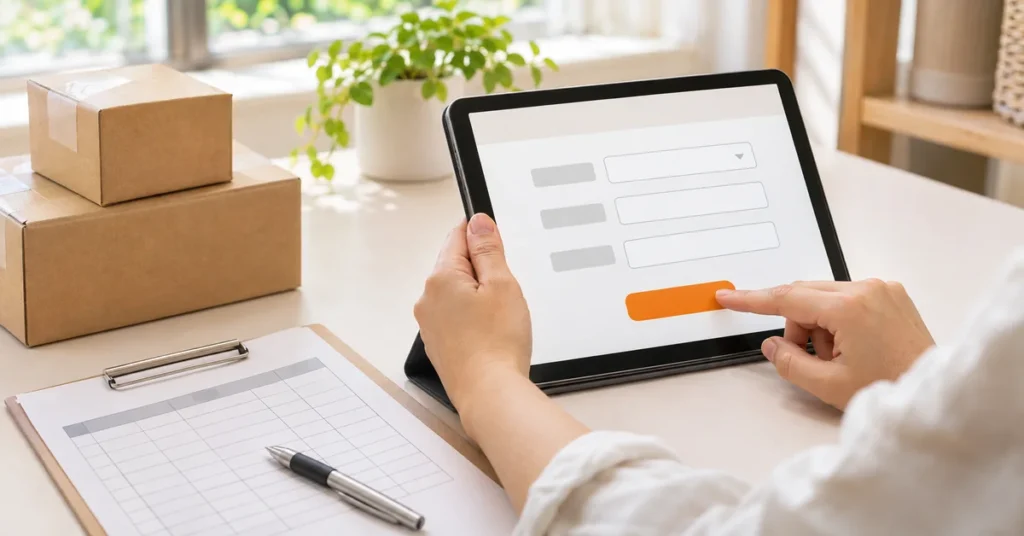
Excelでの顧客管理や予約管理が「そろそろ限界かも」と感じていませんか。
そんなときの次の一手になるのが、小規模な業務アプリです。
この記事では、業務アプリを小規模で始めるときにできることの例、Excelとの使い分けの目安、失敗しにくい始め方の手順を、専門用語をできるだけ使わずにまとめます。
読み終えるころには、自社のどの作業をアプリにすると楽になるか、見当がつくはずです。
小規模の業務アプリとは?Excelとの違い
ここでいう業務アプリとは、予約の受付や見積書づくりなど、ひとつの仕事のために作る小さな専用ツールのことです。
大きな会社が使う高価なシステムとは違い、数人で使う前提で、必要な機能だけにしぼって作ります。
Excelでも入力規則や共有方法を整えれば改善できることがあります。
まずは今の表で直せる点を確認し、それでも残る二重入力や権限管理の課題を整理しましょう。
業務アプリなら、入力欄や選べる項目をあらかじめ決めておけるので、誰が入力しても同じ形でデータがたまります。
スマホから入力できる形にすれば、外出先でも確認しやすくなるでしょう。
小規模な業務アプリでできること4つの例
小さな事業者で効果が出やすいのは、毎日くり返す作業や、二重入力が起きている作業です。たとえば次のような使い方があります。
1. 予約・受付の管理
Webのフォームから入った予約が自動で一覧に並び、空き状況も同じ画面で見られるようにします。
電話で受けた予約も同じ場所に入れておけば、ダブルブッキングを防ぎやすくなります。
2. 見積書・料金の計算
品目や数量を選ぶと金額が自動で計算され、見積書の形で出せるようにします。
計算ミスが減り、担当者が変わっても同じ基準で見積もりを出せるのが利点です。
3. 在庫や備品の管理
入庫・出庫をスマホからその場で記録し、残りが少なくなったら一覧で分かるようにします。
「棚を見に行かないと数が分からない」状態から抜け出せます。
4. 日報・作業記録
決まった項目を選んで入力するだけの日報にすると、月末の集計がぐっと楽になります。
現場の写真もあわせて残せる形にしておけば、あとで確認するときにも役立つはずです。
業務アプリにするか、Excelのままでいいかの目安
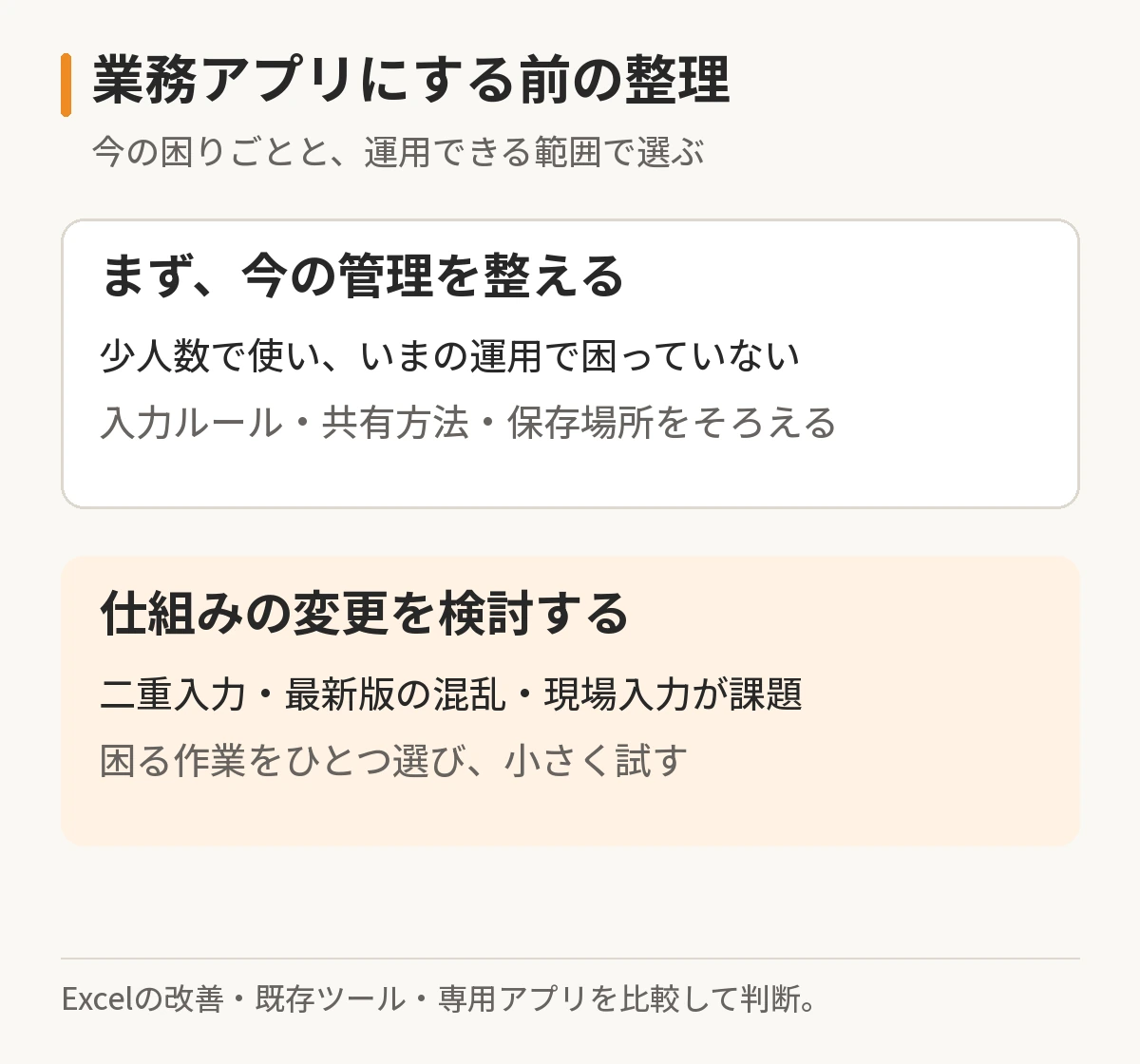
すべてをアプリにする必要はありません。次の項目を使って、困っている作業を整理しましょう。
当てはまる数だけで導入を決めず、発生頻度・確認や修正にかかる時間・費用を比べます。
・同じ内容を、紙とExcelなど2か所以上に入力している
・複数の人が同じファイルを触り、どれが最新か分からなくなることがある
・外出先や現場で、すぐに確認・入力したい
・入力ミスや計算ミスで、やり直しが月に何度も起きている
・特定の人しかファイルの仕組みを分かっていない
反対に、ひとりで使っていて今のExcelで困っていないなら、無理に変えなくても大丈夫です。まずはエクセル管理はもう限界?小さな会社の予約・顧客管理を見直す4つのステップを参考に、今の管理を整えるところから始めてもよいでしょう。
小規模な業務アプリを失敗せずに始める手順
いきなり大きく作ると、使われないまま終わりがちです。次の順番で、小さく始めるのがおすすめです。
1. 困っている作業をひとつに決める(例:予約の受付だけ)
2. 今の流れを書き出す(誰が、いつ、何を入力しているか)
3. 必要な入力項目を最小限にしぼる
4. 1〜2か月ほど試しに使い、使いにくい点を直す
5. 慣れてきたら、次の作業に広げる
あわせて考えておきたいのが、安全面です。お客様の名前や連絡先を扱うなら、誰がどこまで見られるか(アクセス権)を決め、データのバックアップも取っておきましょう。バックアップの考え方は中小企業のデータバックアップ方法|3-2-1ルールと月1回の確認チェックリストで紹介しています。
ログインのときにパスワード以外の確認を追加できるかどうかも、作る前に確かめておくと安心です。
試す前に、導入費用だけでなく、月額料金・保守・データ移行・解約時の書き出し方法を確認しましょう。
小さなお店や事務所でも、自社の予算と管理できる範囲に合わせて検討することが大切です。
小規模な業務アプリについてよくある質問
プログラミングの知識がなくても使えますか?
使う側に専門知識はいりません。入力画面は、ふだんのWebフォームと同じように、選んだり書き込んだりするだけの形にできます。作る部分は、制作者に任せる方法と、ノーコードツールで自分で作る方法があります。
今のExcelのデータは引き継げますか?
ExcelのデータはCSVという形式で書き出せるため、取り込みに対応したアプリなら移すことができます。
ただし、表の形がばらばらだと手直しが必要になります。移す前に、列の名前や入力のしかたをそろえておくとスムーズです。
まとめ
小規模な業務アプリは、Excel管理で起きがちな二重入力や「どれが最新か分からない」問題を減らすための次の一手です。
予約、見積もり、在庫、日報など、毎日くり返す作業ほど効果が出やすくなります。まずは困っている作業をひとつ選び、小さく試すところから始めてみてください。
見積作成・料金計算・予約などの機能をホームページとあわせて相談したい方は、ページ上部の「お問い合わせ」ボタン、またはページ下部のお問い合わせフォームからお気軽にどうぞ。
相談・お見積もりは無料です。
あわせて読みたい
▶︎エクセル管理はもう限界?小さな会社の予約・顧客管理を見直す4つのステップ:Excel管理の見直し方と、予約・顧客管理を整える手順が分かります
▶︎申込書のフォーム化の方法|紙の受付票を無料で置き換える3つの手順:紙の申込書や受付票をWebフォームに置き換える手順が分かります
▶︎ホームページ制作・リニューアル:料金の目安やかんたん見積もりのほか、見積作成・予約などの機能の相談について確認できます
▶︎サービス内容:制作から運用・保守まで、Megaloppersのサービスを確認できます