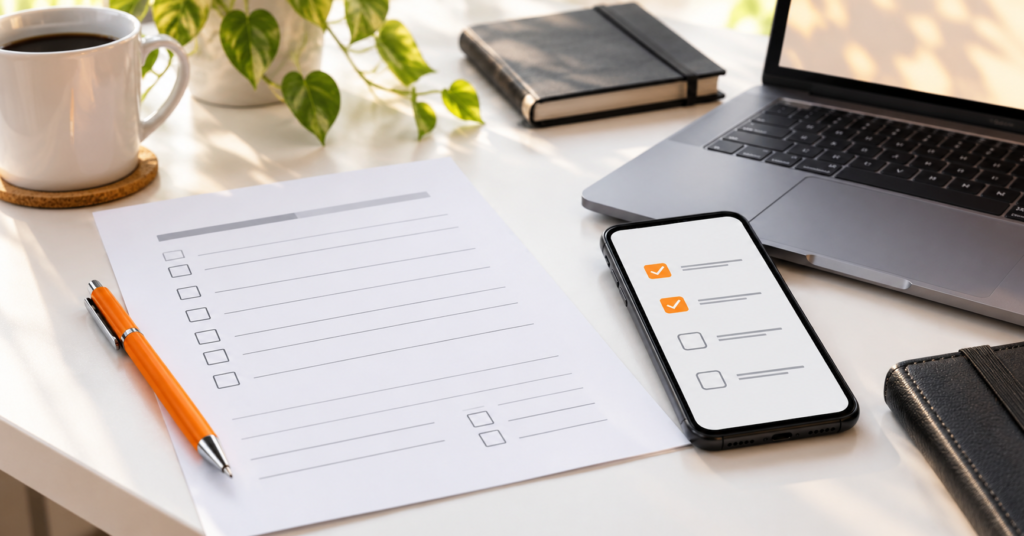
「申込書 フォーム化」で調べているあなたは、紙の申込書や受付票を使い続けるなかで、「そろそろデジタルにしたい」と感じているのではないでしょうか。
この記事では、紙の申込書をフォームに置き換える方法を、無料で始められるものに絞ってご紹介します。
分かるのは、フォーム化で何が変わるのか、始める前に決めておくこと、3つの手順、そして個人情報の扱いで気をつけたい点です。
教室の入会申込、お店の予約、イベントの参加受付、見積もり依頼の受付票。手書きの紙には、手軽で書きやすいという良さがあります。
一方で、書き写す手間や読みにくい文字の確認、紙の保管場所など、小さな負担が少しずつ積み重なりがちです。
少人数の事業を営んでいる方でも、ITに詳しくなくても始められる内容です。

紙の申込書をフォーム化すると、何が変わるのか
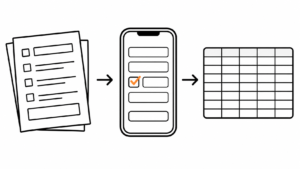
フォーム化とは、紙に書いてもらっていた内容を、スマホやパソコンから入力してもらう形に置き換えることです。
お客様が入力した内容は、そのまま表(スプレッドシート)にたまっていきます。
変わるのは、主に次の点です。
・書き写し(転記)の手間がなくなり、入力ミスも減らせる
・読みにくい手書き文字を、確認し直す手間が減る
・夜間や休業日でも、お客様の都合のよい時間に申込を受け付けられる
・紙の保管や探す手間が減り、あとから検索して見つけやすくなる
「お客様がスマホで入力してくれるだろうか」と心配になる方もいらっしゃるでしょう。
その場合は、いきなり紙をやめずに併用から始める方法があります。後半でご説明します。
申込書のフォーム化を始める前に決める3つのこと
道具を選ぶ前に、次の3つだけ決めておくと、あとでやり直す手間を減らせます。
1. 何のための申込書か(入会、予約、見積もり依頼など)を、まず1つに絞る
2. その申込書で、本当に必要な項目だけを残す
3. 届いた内容を、誰がいつ確認するかを決める
とくに大切なのは2です。紙の申込書は、使ううちに項目が増えていきがちです。
画面で入力する項目が多いと、途中でやめてしまう方もいるため、「いまの運用で実際に使っている項目」だけに絞りましょう。
無料でできる、申込書をフォーム化する3つの手順
ここからは、Googleフォームのような無料のフォーム作成ツールを例に、手順をご紹介します。
手順1:紙の申込書の項目を書き出して整理する
いまの申込書を見ながら、項目をメモに書き出します。
「お名前」「連絡先」「希望日」「ご要望」といった具合です。そのうえで、使っていない項目に印をつけ、フォームからは外します。
コースの種類や希望の時間帯のように、選択肢にできるものは、自由記入ではなく選択式にしましょう。
お客様の入力もラクになり、受け取る側の集計もしやすくなります。
手順2:無料のフォーム作成ツールで入力画面をつくる
書き出した項目を、上から順に入力欄として並べていきます。
必須にする項目は、「お名前」と「連絡先」など最小限にとどめます。
できあがったら、必ずご自身のスマホで試し入力をしてみてください。画面が見づらくないか、ボタンが押しやすいかを確認できます。
フォームのリンクやQRコードは、ホームページやチラシにも載せられます。
手順3:届いた回答を1つの表にまとめ、通知を受け取る
Googleフォームでは、回答をスプレッドシートにまとめて確認でき、回答が届いたときにメールで知らせてもらう設定もあります。
通知を受け取るようにしておけば、確認や返信が遅れにくくなります。
表に「対応状況(未対応、対応済み)」の列を足しておくのもおすすめです。返信漏れを防ぐ目印になります。
個人情報の扱いにも気をつけましょう
申込書には、お名前や連絡先などの個人情報が含まれます。
個人情報を扱う事業者には、利用目的をできる限り具体的に決めたうえで、あらかじめ公表するか、取得するときに本人へ知らせることが求められています(出典:個人情報保護委員会「個人情報の保護に関する法律についてのガイドライン(通則編)」)。
フォームの冒頭か末尾に、「いただいた情報は、ご連絡と受付のためにのみ使用します」のような一文を入れておくと、お客様にも安心してもらえます。
あわせて、回答の表を見られる人は必要な人だけに絞り、パスワードの使い回しを避け、二段階認証もオンにしておきましょう。
紙からフォームへ、無理なく切り替える進め方
一気に紙をやめる必要はありません。次の順番なら、負担が少なく進められます。
1. 最初の1〜2か月は、紙とフォームを併用する(紙の申込書にも、フォームのQRコードを載せる)
2. フォームからの申込が増えてきたら、紙は少しだけ置く形にし、スマホ入力が苦手な方向けに残すかを決める
フォームだけでは足りなくなってきたときのサイン
小さな規模であれば、無料のフォームと表で十分まかなえます。
次のようなことが増えてきたら、見直しのひとつの目安です。
・同じ内容を、フォームとカレンダーと顧客リストに、何度も入力している
・申込のあとに、確認メールやリマインドを自動で送りたい
・予約の空き状況を、お客様に見ながら選んでもらいたい
・ホームページのデザインに合わせた、自社専用の申込画面にしたい
そのときは、ホームページへの申込フォームの組み込みや、見積作成・料金計算・予約といった機能の追加も選択肢になります。
Megaloppersでも、こうした機能のご相談をお受けしています。まずは、いまの運用で困っていることを整理するところからでも大丈夫です。
よくある質問
Googleアカウントがないお客様でも、フォームから申込できますか?
通常の設定であれば、お客様はGoogleアカウントがなくても回答できます。ただし、ファイルのアップロード欄を設けるなど、一部の設定ではログインが必要になります。
フォームの回答は、パソコンが壊れても残りますか?
回答はGoogleのクラウド上に保存されるため、パソコンが壊れても消えません。ただし、誤って削除したりアカウントに入れなくなったりすると見られなくなるため、月に1回、表をダウンロードして控えを取っておくと安心です。
まとめ

申込書のフォーム化は、無料のツールだけでも始められます。
・何のための申込書か、どの項目が必要かを先に決める
・項目の書き出し、入力画面づくり、回答の表と通知設定の3手順で進める
・個人情報を扱うので、利用目的の一文と、表を見られる人の範囲に気をつける
・最初は紙と併用して、無理なく切り替える
ご自身に合う形に整理するのが難しいときは、野洲市を拠点に、滋賀・京都近郊は対面、遠方の方はZoomでもご相談をお受けしています(相談・お見積もりは無料です)。
ページ上部の「お問い合わせ」ボタン、またはページ下部のお問い合わせフォームから、お気軽にどうぞ。
あわせて読みたい
・エクセル管理はもう限界?小さな会社の予約・顧客管理を見直す4つのステップ:Excel管理を見直す順番を紹介しています。
・顧客管理 デジタル化|中小企業・個人事業主が名刺・顧客リストを活かす4つの方法:集まった情報をリストにして活かす方法です。
・ホームページ制作・リニューアルのご案内:見積作成・料金計算・予約などの機能もご相談いただけます。
・お見積りは無料ですか?:ご相談前によくいただく質問にお答えしています。