
ホームページを自分で更新するのは、基本の流れさえ押さえれば難しくありません。
この記事では、お知らせの追加と写真の差し替えの手順、始める前の準備、うまくいかないときの対処が分かります。
ホームページを自分で更新するメリットと、できること
自分で更新できると、営業時間の変更や臨時休業のように急ぎの情報を、その日のうちに載せられます。
野洲や草津、守山のお店でも、季節のメニューや休業日をこまめに知らせたい場面は多いはずです。
制作会社に毎回お願いすると、連絡や待ち時間の分だけ、情報が古いまま残りがちです。
自分で触れる部分が決まっていると、ホームページを「育てる」感覚が持てます。
多くのサイトで、自分で更新しやすいのは次のような部分です。
・お知らせやブログの追加と修正
・写真の差し替え
・営業時間や定休日などの文章の書き換え
反対に、デザインの大きな変更やメニューの組み替えは、触り方を間違えると全体が崩れやすい部分です。
最初は「文章・お知らせ・写真」の3つに絞ると、失敗が少なくなります。
ホームページを更新する前の準備
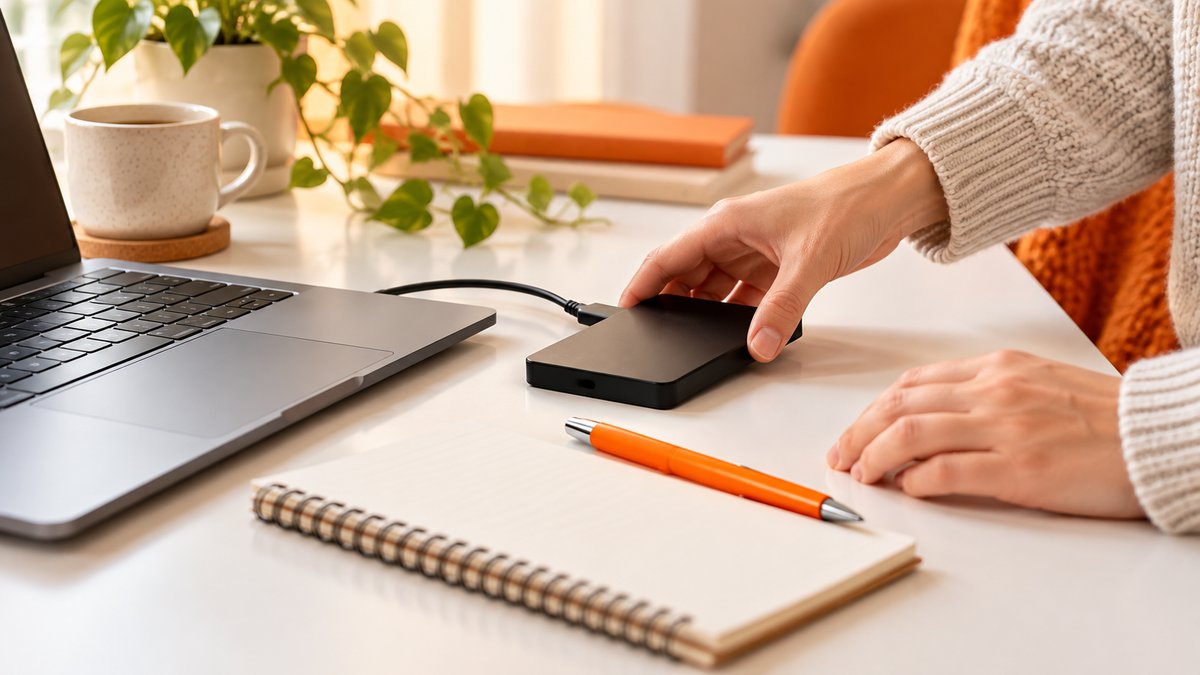
ログイン情報を確認する
更新用のログインページのアドレス、ユーザー名、パスワードを確認します。分からない場合は、サイトを作った人や管理している人に聞いてください。
パスワードは、ほかのサービスと使い回さないものにしておくと安心です。
変更前の状態を残しておく
更新の前に、今の画面のスクリーンショットを撮っておくと、うまくいかなかったときに見比べられます。
サイト全体のバックアップが取れる場合は、大きな変更の前に取っておきましょう。
載せる内容を先に文章にまとめる
画面の上で考えながら書くと、手が止まりがちです。
メモ帳などで日付、見出し、本文を先に書いておくと、作業が数分で終わります。
お知らせを自分で更新する手順
ここでは、多くのサイトで使われているWordPressを例にします。メニューの名前はサイトによって違うので、近い名前のものに読み替えてください。
1. 更新用のログインページを開き、ユーザー名とパスワードを入力する
2. 左側のメニューから「お知らせ」または「投稿」を選び、「新規追加」を押す
3. タイトルを入れ、本文にあらかじめ書いておいた文章を貼り付ける
4. 「プレビュー」を押し、実際の見え方を確認する
5. 問題がなければ「公開」を押す
6. 公開されたページを、パソコンとスマホの両方で開いて確かめる
特に大切なのは、4番のプレビューと6番の確認です。公開前に見直す習慣をつけるだけで、誤字や表示の崩れに気づきやすくなります。
写真の差し替え手順と、画像のコツ

写真を差し替えるときは、新しい写真を先に準備しておきます。
スマホで撮った写真はそのままだと大きすぎることが多く、サイトの表示が重くなる原因になります。
1. 新しい写真を用意し、ファイル名を英数字にする(例:menu-autumn.jpg)
2. 差し替えたいページの編集画面を開く
3. 変えたい写真をクリックし、表示されたメニューから「置換」を選ぶ
4. 新しい写真をアップロードして選ぶ
5. 「代替テキスト」に、写真の内容を短い言葉で入れる
6. 「更新」を押し、公開ページで確かめる
代替テキストは、画像が表示されないときや、音声で読み上げるときに使われる説明文です。「秋の限定ランチの写真」のように、見えない人にも伝わる言葉を入れましょう。
ホームページの更新でよくある失敗と対処
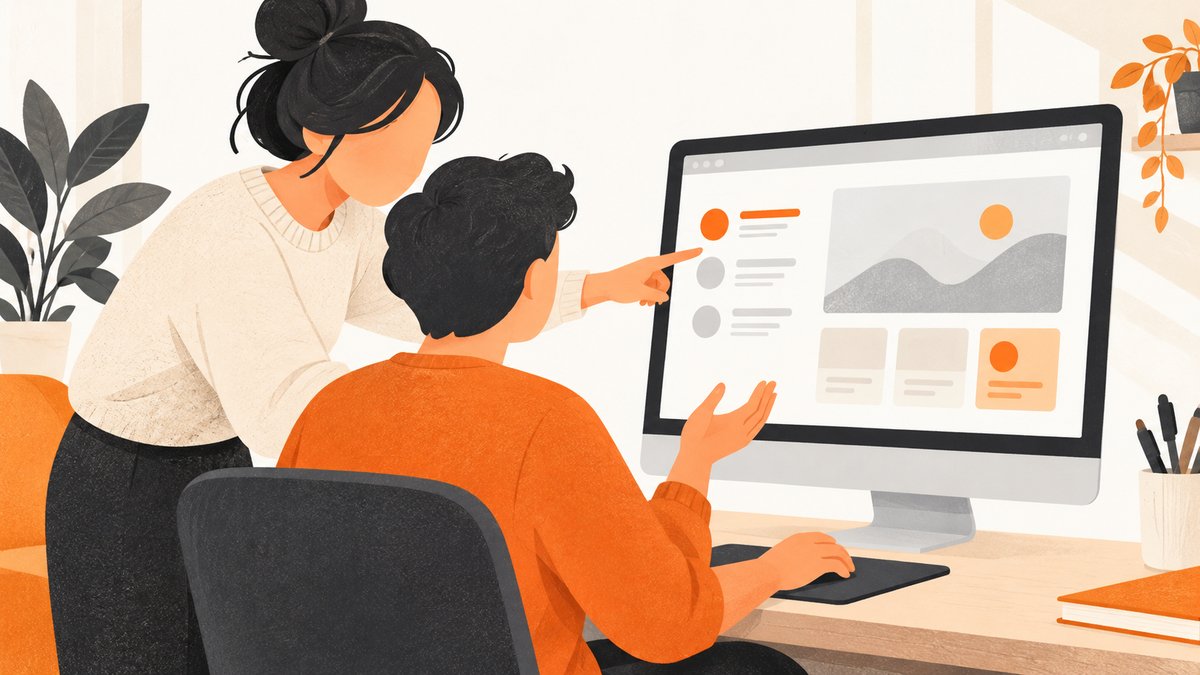
・文字や写真の位置が崩れた:無理に直そうとせず、「元に戻す」で操作の前に戻します
・更新したのに画面が変わらない:ブラウザを再読み込みするか、スマホなら一度アプリを閉じて開き直します
・消してしまった内容がある:撮っておいたスクリーンショットを見ながら、書き直します
・どこを触ればいいか分からない:その場で止めて、詳しい人に画面を見せて相談します
焦って何度も操作すると、状況が分かりにくくなります。「おかしいな」と思った時点で手を止めるのが、いちばんの対処です。
よくある質問
Q. 自分で更新して、ホームページを壊してしまわないか心配です
お知らせの追加や写真の差し替えだけなら、全体が壊れることはほとんどありません。
メニューや設定、プラグインといった部分には触れず、プレビューで確認してから公開すれば安心です。
Q. どのくらいの頻度で更新すればいいですか
決まった回数はありません。営業時間の変更や新しいサービスなど、変わったときにすぐ載せることが大切です。
まずは月に1回、情報が古くなっていないか見直す習慣から始めてみてください。
まとめ
ホームページの更新は、準備、お知らせの追加、写真の差し替えの3つを押さえれば、自分でも十分に進められます。
始める前に今の状態を残し、公開前にプレビューで確かめることが、失敗を防ぐコツです。
自分での更新が難しいときや、更新しやすい形に見直したいときは、ページ上部の「お問い合わせ」ボタン、またはページ下部のお問い合わせフォームからご相談ください。
相談は無料です。
あわせて読みたい
▶ホームページはあるのに問い合わせが来ない…まず見直したい小さな4つのこと:更新のほかに見直したいポイントが分かります
▶資料ダウンロード「ホームページ改善」:入門編・実践編で、改善の進め方を確認できます
▶納品後の更新・修正はどうなりますか?:納品後の更新について確認できます
▶ホームページ制作・リニューアル:料金の目安とかんたん見積もりを確認できます