お客様がスマホで自社のホームページを開いたとき、サービスを探して問い合わせまで進めるでしょうか。手元のスマホで、トップページ → サービス・料金ページ → 問い合わせ先の順にたどると、どこで困るかを確認できます。
点検するのは7項目です。SafariやChromeで、お客様が普段見る公開ページを開いて始めてください。
トップページを開く
1. ページが表示されるまで待たされないか
ページを開いて、最初の写真やメニューが表示されるまで見ます。何度開いても長く待たされる場合は、Wi-Fiとモバイル回線の両方で試し、どの画面で何が遅かったかを控えます。
2. メニューからサービス・料金ページに進めるか
メニューを開き、初めて訪れたつもりで、自社のサービスや料金の案内を探します。目的のページを開けるか、メニューを閉じて本文に戻れるかも確かめます。
サービス・料金の案内を読む
3. 料金や説明を拡大せずに読めるか
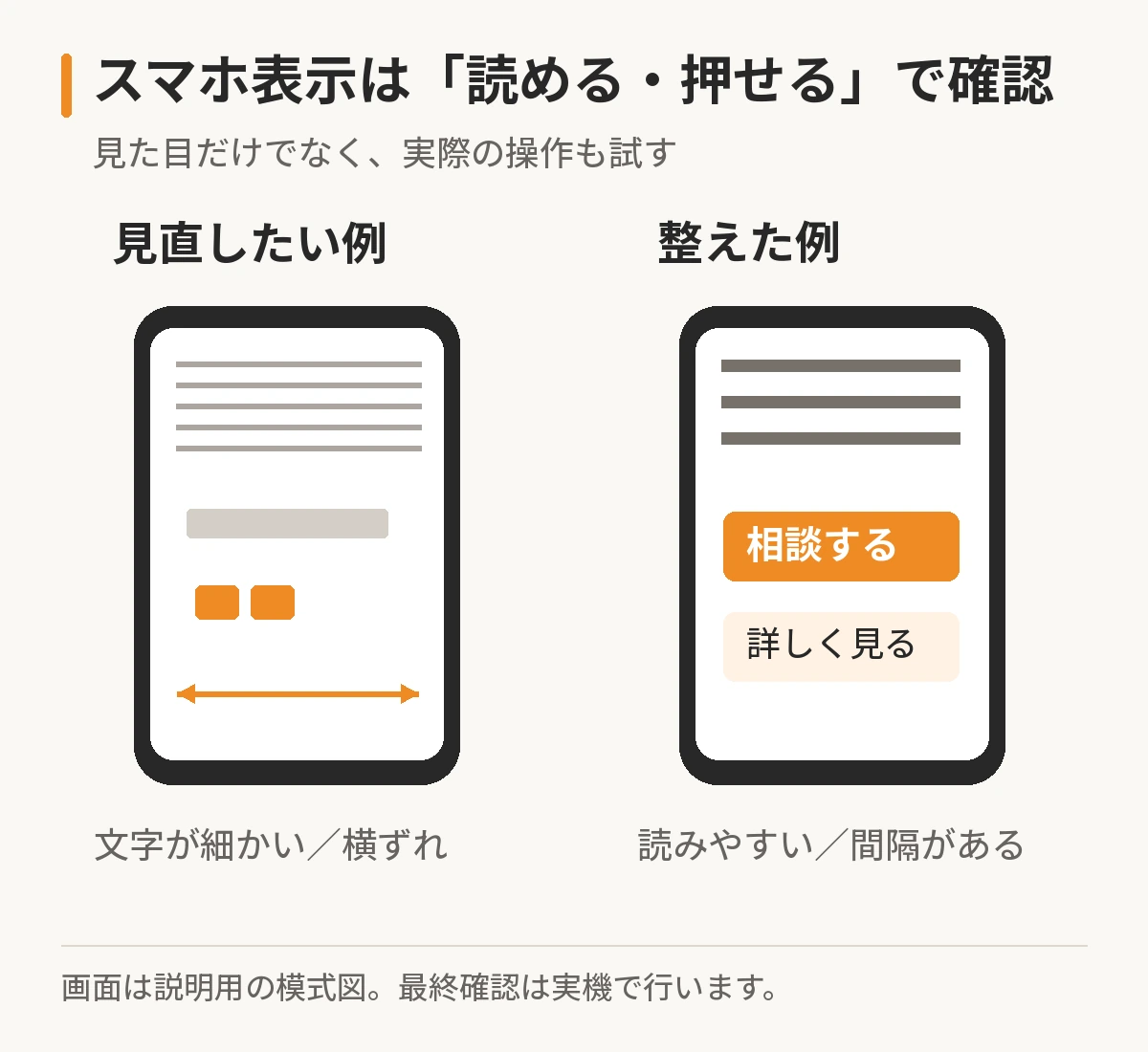
普段の持ち方で、サービス名や料金、対応エリアなどを読んでみます。文字が小さく、指で画面を広げないと読めない箇所があれば記録します。
4. 表や画像が横にはみ出していないか
料金表の右端や、画像の近くを見ます。右端の数字が切れている、本文を読むたびにページ全体を左右に動かす必要がある、といった箇所を探します。
5. 写真の大事な部分が見えるか
たとえば施工写真なら、見せたい施工箇所が画面内に入っているかを見ます。料金や営業時間が画像の中に書かれている場合は、その文字も読めるか確かめます。
問い合わせまで進む
6. 問い合わせボタンを押すと、連絡先が開くか
サービスページから問い合わせボタンを押し、フォームや電話番号が載った場所へ進めるか確かめます。画面下に出続けるボタンがある場合は、読みたい文章や入力欄に重ならないかも見ます。
7. フォームに入力でき、送った内容が担当者に届くか
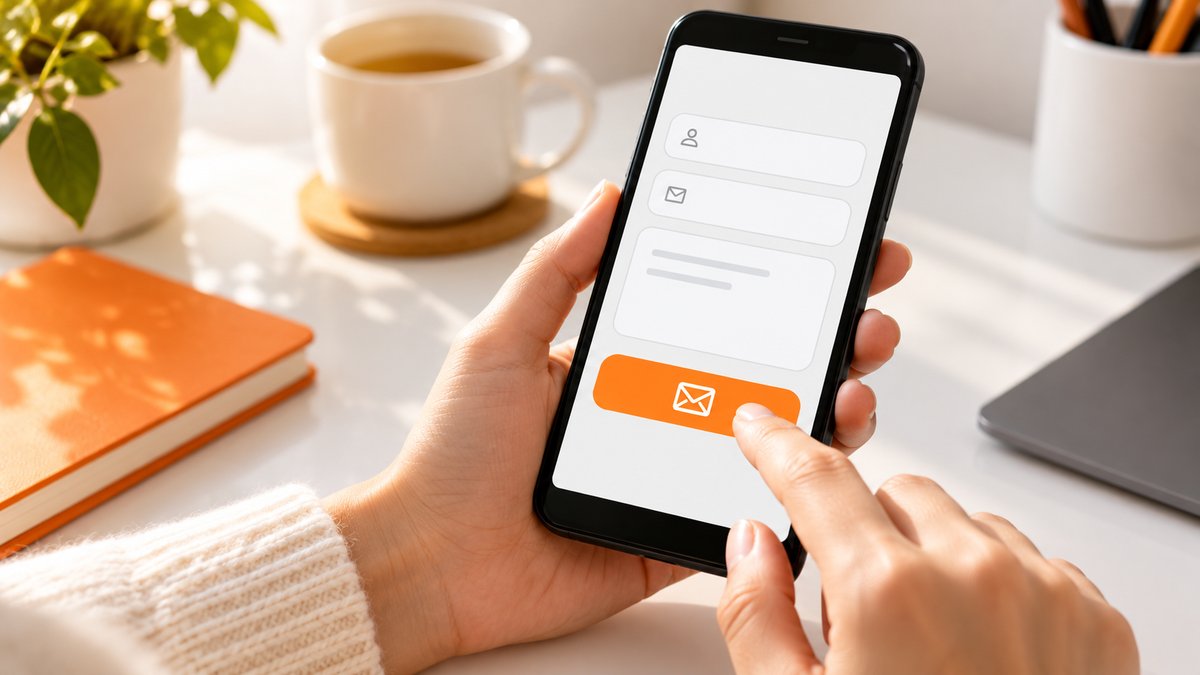
入力欄をタップして、キーボードが出た状態でも入力を続けられるか試します。氏名などの必須項目を空欄にして送信ボタンを押し、どこを直せばよいか表示されるかも見ます。
次に、受信担当者へ事前に伝えたうえで、本文に「送信テスト」と入れて送ります。送信完了の表示が出たら、担当者の受信箱に入力内容が届いたか確かめます。自動返信がある場合は、入力したメールアドレスにも確認メールが届くかを見ます。
見つけた問題は、先に直すものを決める
問い合わせできない、料金が読めないなど、お客様が次に進めなくなる問題を先に直します。制作担当者には、ページのURL、使った端末とブラウザー、行った操作、起きたことを伝えると、同じ場面を確認してもらえます。
連絡例
サービスページ(https://example.com/service/)をiPhoneのSafariで開き、料金表までスクロールしました。右端の「月額料金」が画面からはみ出し、金額を読めません。該当箇所の画像を添付します。
直ったら、同じスマホと操作で問題が解消したかを確認してください。
パソコンのChromeでも、狭い画面で見比べられる
手元のスマホより画面が狭い場合も確認したいときは、パソコンで対象ページを開きます。Chromeの「その他のツール」から「デベロッパーツール」を開き、スマホとタブレットのアイコンを押します。「レスポンシブ」で幅を変え、文字や料金表が収まるかを見比べます。ボタンの押しやすさやキーボードが出たときの操作は、スマホでも試してください。